Как выгрузить данные из Енота в 1С Бухгалтерия?
Оглавление
Сейчас в Еноте нет интеграции с 1С Бухгалтерия, чтобы данные автоматически выгружались из Енота в 1С. Однако можно сформировать файл выгрузки с нужными данными и подгрузить его в Бухгалтерию.
Где находится выгрузка?
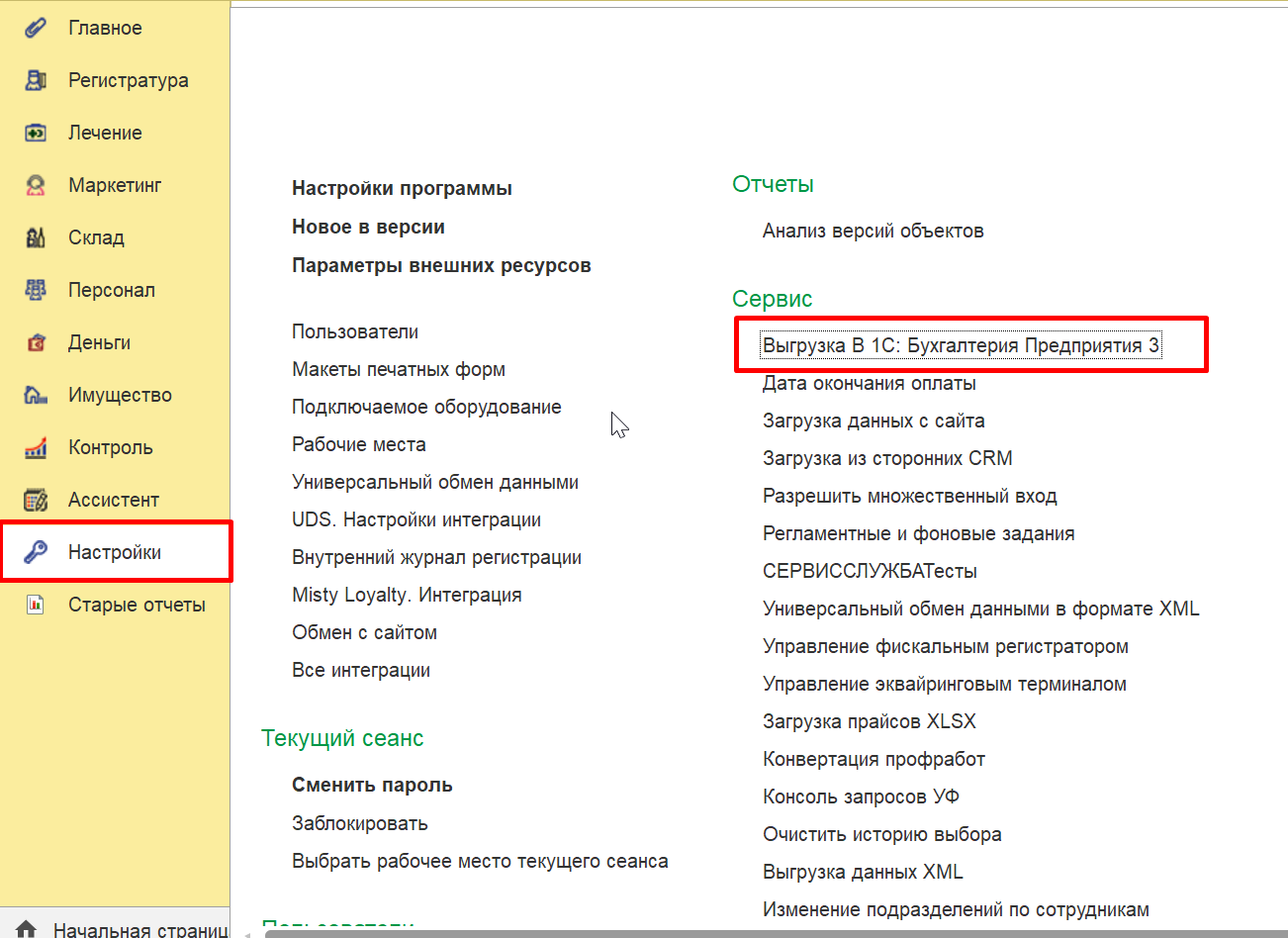
Найти ее можно в разделе Настройки — Выгрузка в 1с Бухгалтерия.
Основные настройки выгрузки
В правой части окна видим доступный список документов для выгрузки. Галочкой отмечаем то, что нужно выгрузить в 1С Бухгалтерия.
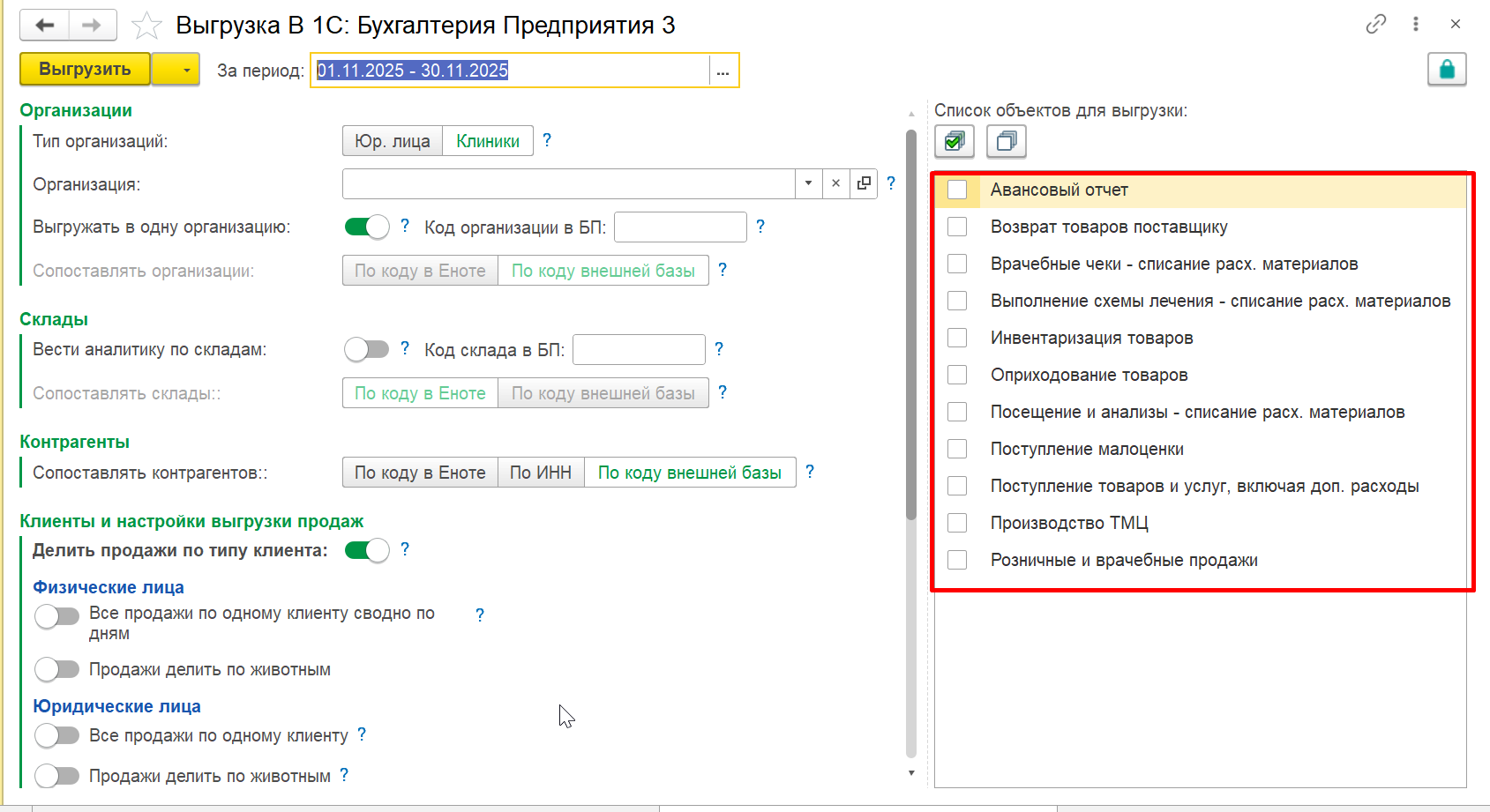
В левой части окна расположены точечные настройки для выгрузки. Рассмотрим их подробнее —
Настройка организаций
Тип организаций — Юрлица/Клиники
- Каждая клиника — это отдельное Юридическое лицо в Бухгалтерии,то используется режим Клиники.
- Несколько клиник объединяются в 1 Юридическое лицо, тогда используется режим Юр.лица.
- Если данные в Бухгалтерию выгружаются в 1-й раз, сопоставлять организации можно по коду в Еноте. В этом случае код клиники в Еноте станет кодом нового Юр.лица в Бухгалтерии. Если в Бухгалтерии уже есть юридические лица, используется режим выгрузки — по коду внешней базы. В этом случае для каждой клиники в Еноте заполняется код внешней базы из Бухгалтерии.
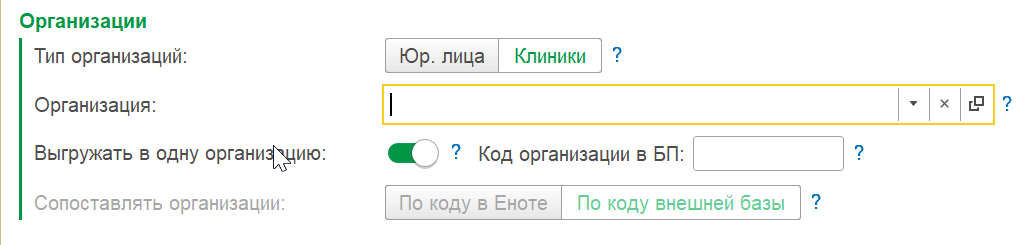
*Код внешней базы можно найти в карточке юридического лица в Бухгалтерии. Скопированный код вставляется в карточку организации в Еноте.
- Выгружать в 1 организацию — если много клиник и организаций в самом Еноте и данные нужно выгрузить в 1 карту в Бухгалтерии, то используется этот режим. Если установили галочку, все остальные настройки игнорируются.
Настройка складов
По умолчанию все склады в Еноте выгружаются в 1 склад в Бухгалтерии, игнорируя документы перемещения.
- Вести аналитику по складам — если данные нужно делить по складам, используем этот режим. Тогда каждый склад в Еноте выгружается отдельно в Бухгалтерию.
- Сопоставлять склады можем как по коду в Еноте, так и по коду внешней базы. Если база Бухгалтерии пустая , используем сопоставление по коду в Еноте. Если в Бухгалтерии были предварительно созданы склады, тогда выбираем сопоставление по коду внешней базы.
*Код внешней базы берем из карточки склада в Бухгалтерии. Скопированный код вставляется в карточку склада в Еноте.
** Для корректной выгрузки данных обязательно указываем префиксы для складов в Еноте.

Настройки контрагентов
Сопоставление контрагентов —
- Если выгружаем поставщиков по ИНН, выбираем этот режим и указываем вопрос из анкеты Енота.
- Если не устраивает этот режим, используем сопоставление по коду в Еноте или по коду внешней базы. В последнем случае код внешней базы указываем в карточке нашего поставщика.

Настройка клиентов и выгрузки продаж
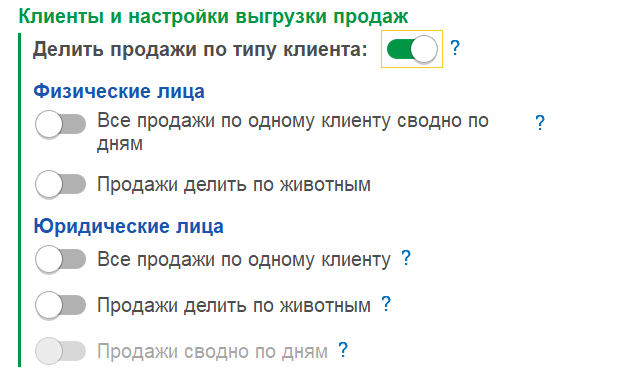
Выгрузка продаж по клиентам может быть в режиме юридических и физических лиц. Если активируем ползунок, настройки будут отдельно для юридических и отдельно для физических лиц.
Физические лица
- Все продажи по одному клиенту сводно по дням — если включено, все продажи будут выгружаться в 1 клиента в Бухгалтерии сводно по дням. Код берется из карточки клиента в Бухгалтерии. При этом можем выбрать, как должны выгружаться данные — по каждому типу документа или 1 актом.
- Продажи делить по животным — для каждого животного клиента создаются отдельные договоры в Бухгалтерии.
Юридические лица
- Все продажи по 1 клиенту — если включено, продажи выгружаются в 1 клиента в Бухгалтерии. Если выключено, флаг Продажи сводно по дням недоступен.
- Продажи делить по животным — если включено, выгрузка продаж будет делиться по договорам животных.
- Продажи сводно по дням — если включено, продажи будут делиться не по отдельным документам, а сводно по дням.
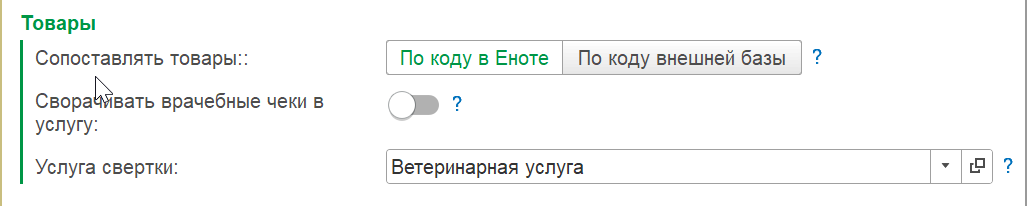
Настройка товаров
- Товары можно выгрузить либо по коду в Еноте, либо по коду внешней базы.
- Сворачивать врачебные чеки в услугу — если нужно свернуть все услуги в 1. Указываем для этого услугу для свертки.
Настройка Прочее
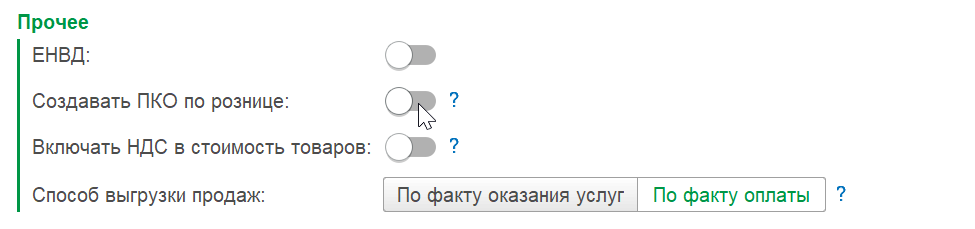
- ЕНВД — если используется эта СНО, активируем ползунок.
- Создавать ПКО по рознице — если активно, то в Бухгалтерии автоматически создается приходно-кассовый ордер. Документ будет создан, если отчет о розничных продажах проведется при выгрузке.
- Включать НДС в стоимость товаров — влияет на поведение приходных накладных в Бухгалтерии.
- Способ выгрузки продаж — продажи могут регистрировать момент, когда они оказаны врачом или когда они оплачены клиентом.
Также мы подготовили для вас отдельную статью, в которой рассказали, в какие документы Бухгалтерии попадают данные из Енота. Почитать можно тут https://enote.cloud/inf/encyclopedia/kratkij-spravochnik-dokumenty-enote-buhgalteriya-1s
Как выгрузить данные?
После проставления настроек проверяем их правильность и нажимаем на кнопку Выгрузить. Если все настройки указаны верно, Енот сообщит об успешной выгрузке.
Как загрузить данные в Бухгалтерию?
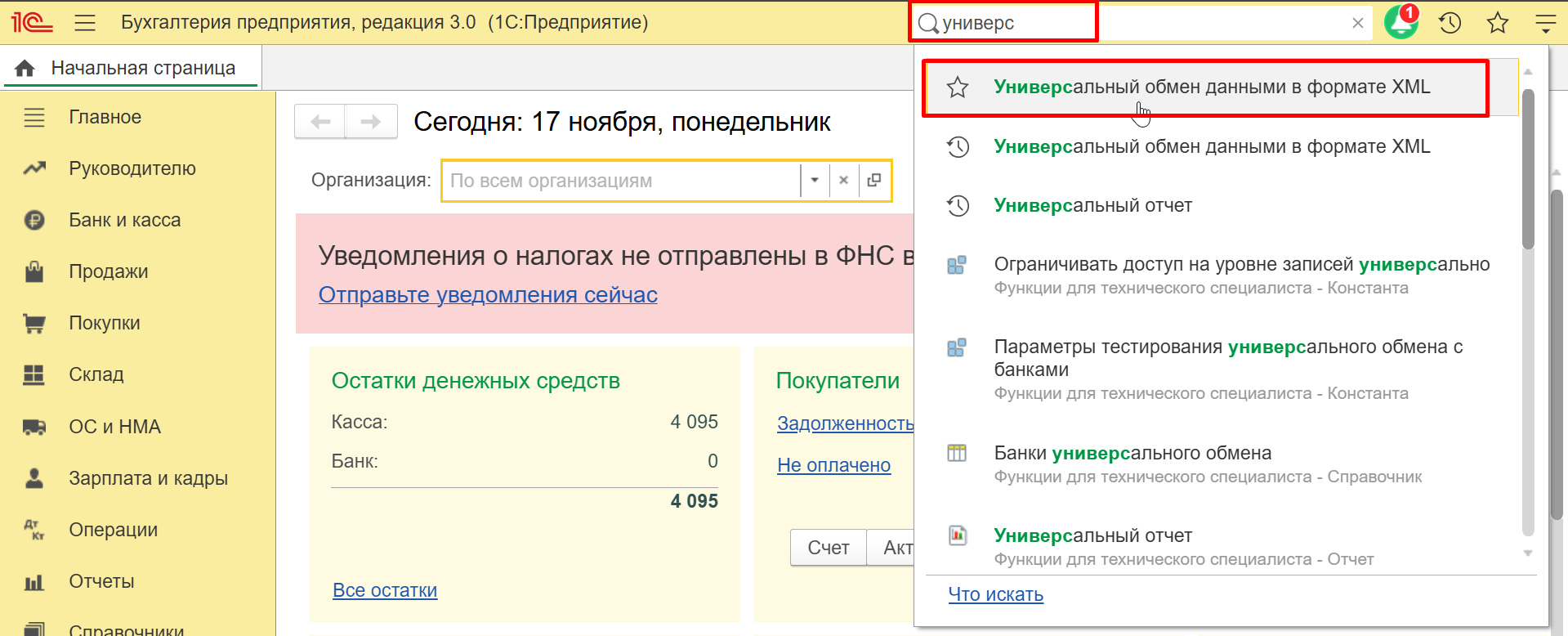
В Бухгалтерии находим обработку Универсальный обмен данными в формате XML
Открываем обработку. Режим работы — на клиенте. Нажимаем на Загрузить данные.
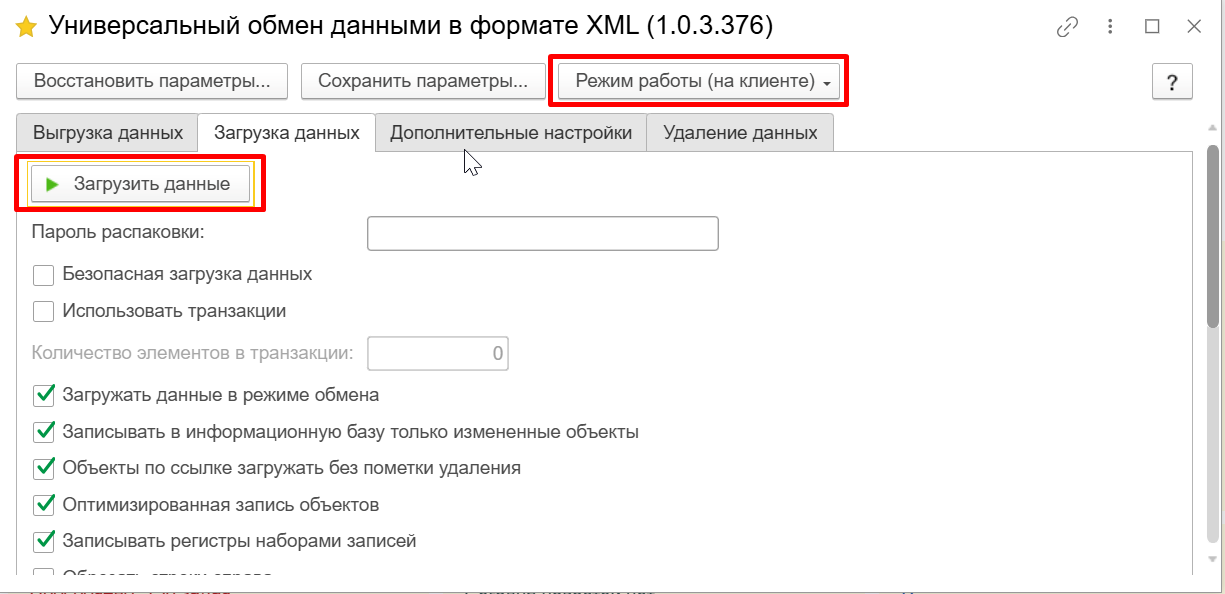
Выбираем сохраненный на пк файл и дожидаемся окончания его загрузки.