Как вывести маркированный товар из оборота в Еноте?
Сейчас вывод марки из оборота возможен только для ветеринарных препаратов — по причине «Вывод для ветеринарного применения». Для всех остальных товарных групп используйте личный кабинет системы «Честный ЗНАК
В разделе Склад добавили новый подраздел — Вывод из оборота ИС МП. С его помощью можно создать документ для вывода из оборота.
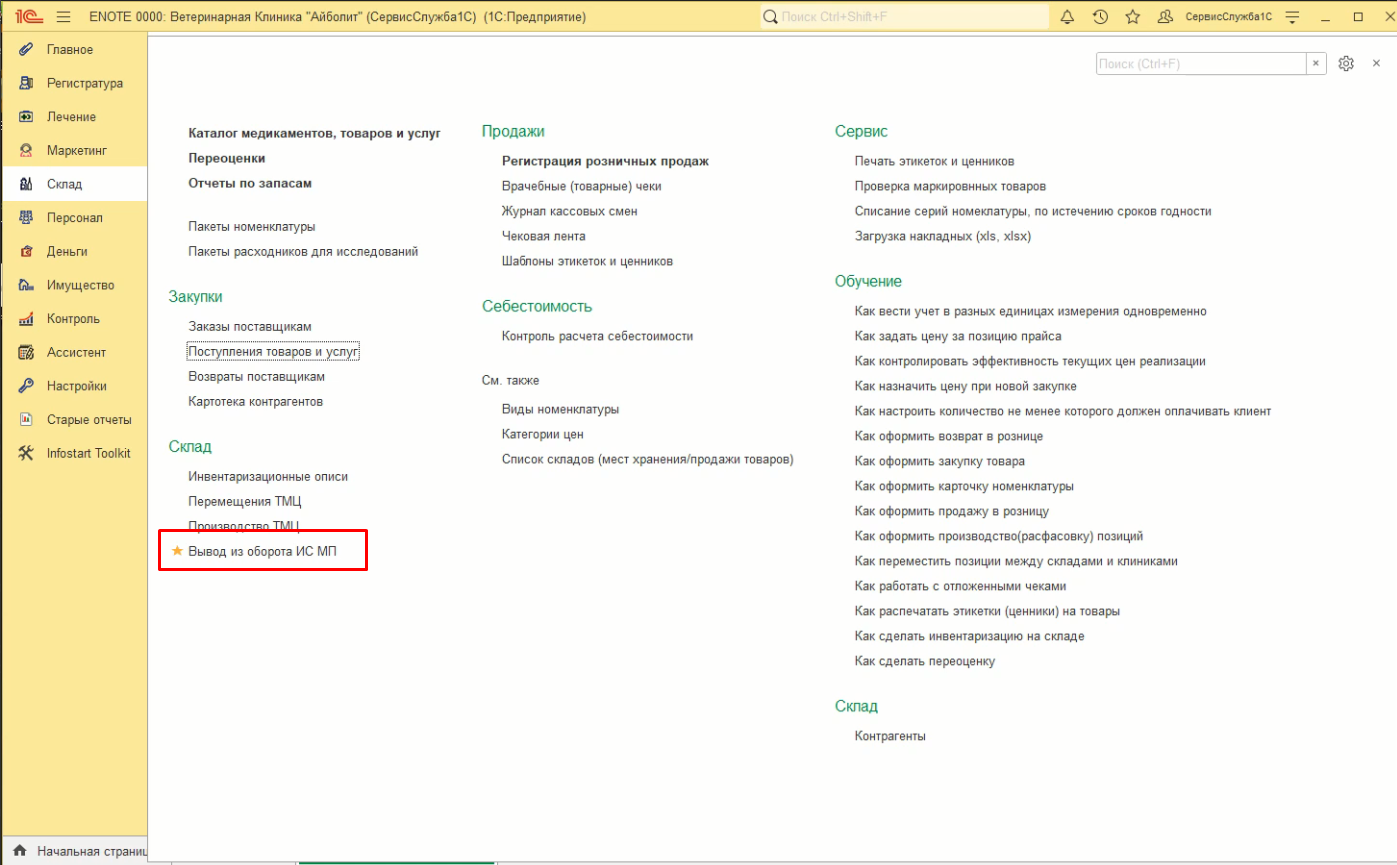
В открывшейся форме нажимаем на кнопку Создать. В документе можно указать коды товаров или сразу отсканировать марки, а также указать частичное списание товара, если это необходимо.
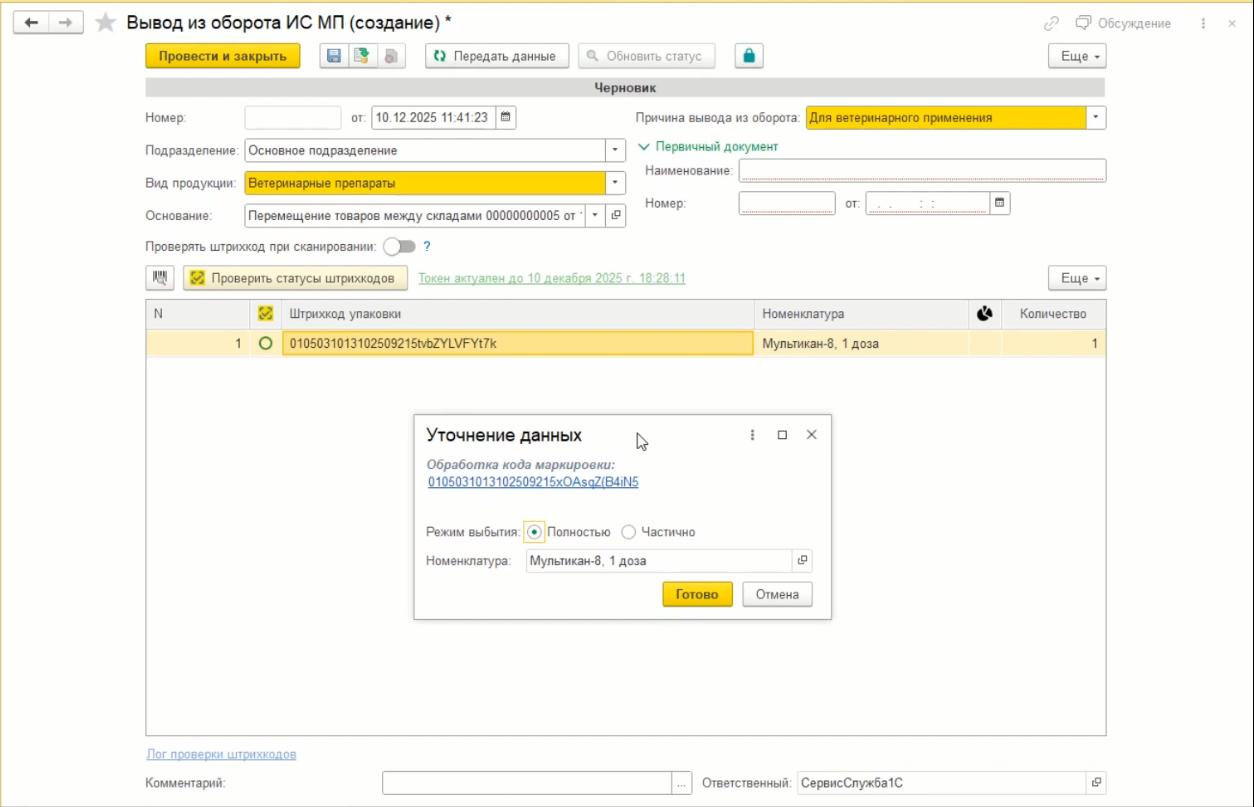
Обязательно заполняем поля — Наименование, номер и дата первичного документа. Первичный документ — это документ поступления или перемещения товара, а также любой другой внутренний документ.
В случае, если документ вывода из оборота создается на основании перемещения ТМЦ, то номер документа автоматически подставится в поле Основание.
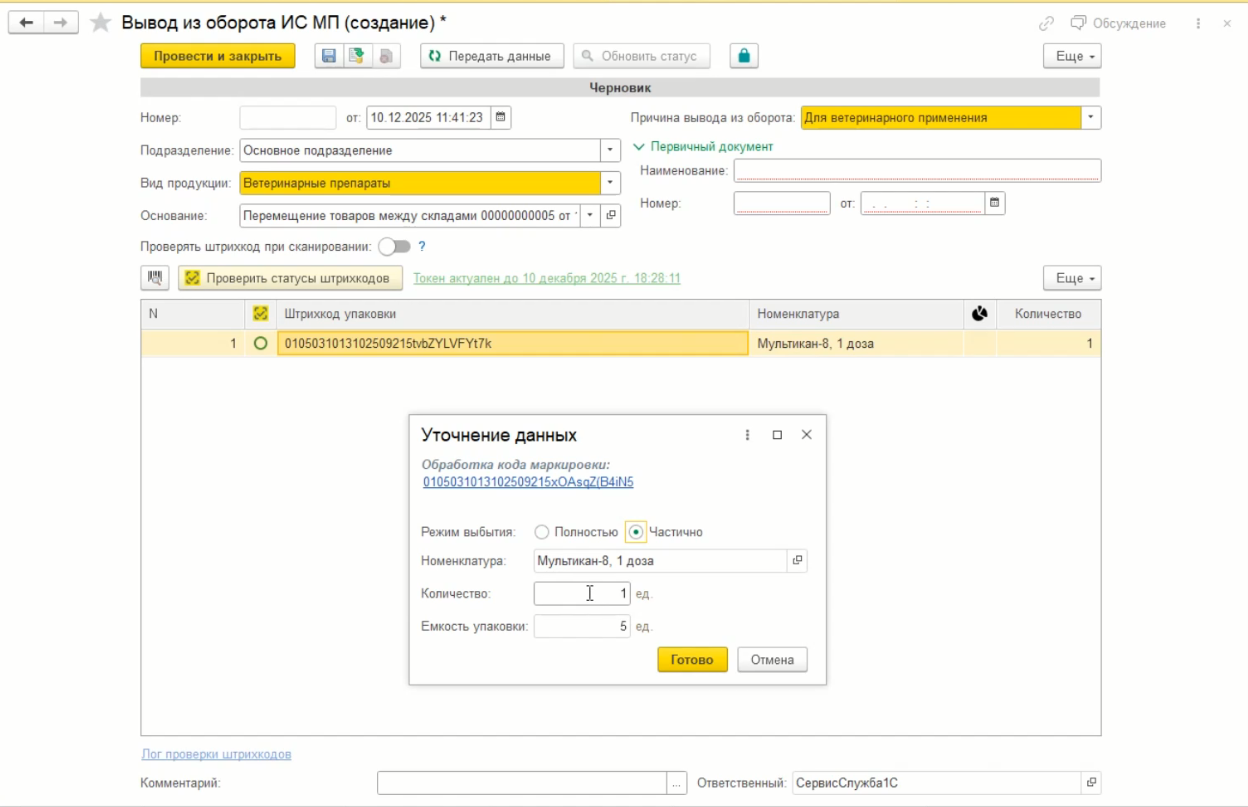
Если для отсканированной марки нам нужно вывести часть товара из оборота, его долю можно указать в открывшемся при сканировании окне.
Диалоговое окно можно повторно вызвать, если дважды кликнуть мышкой в ячейку около количества.
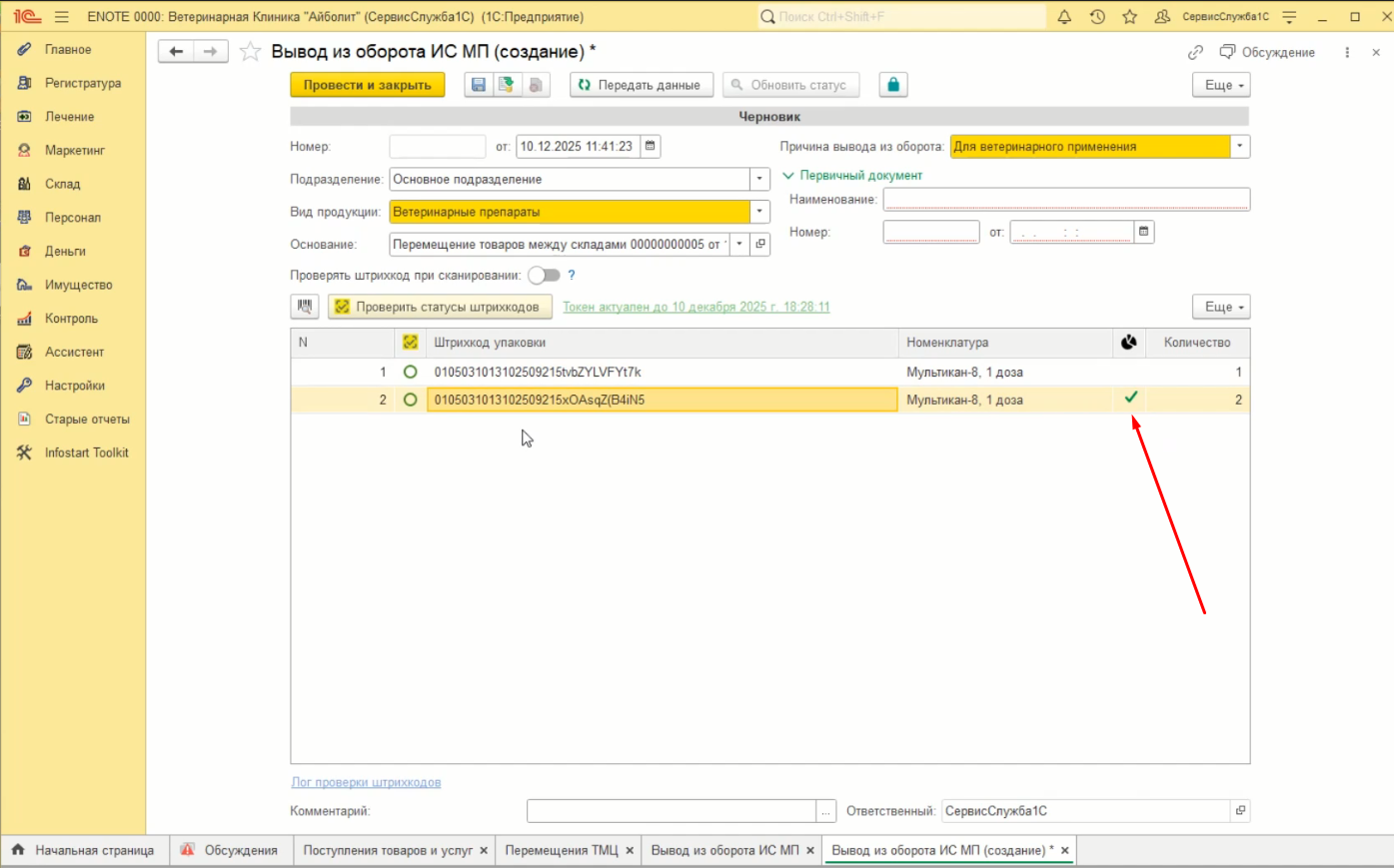
Когда мы заполнили таблицу, нажимаем на кнопку Проверить коды маркировки, подтверждаем запрос паролем КриптоПро. Если есть активный токен, можно активировать автоматическую проверку кодов при сканировании.
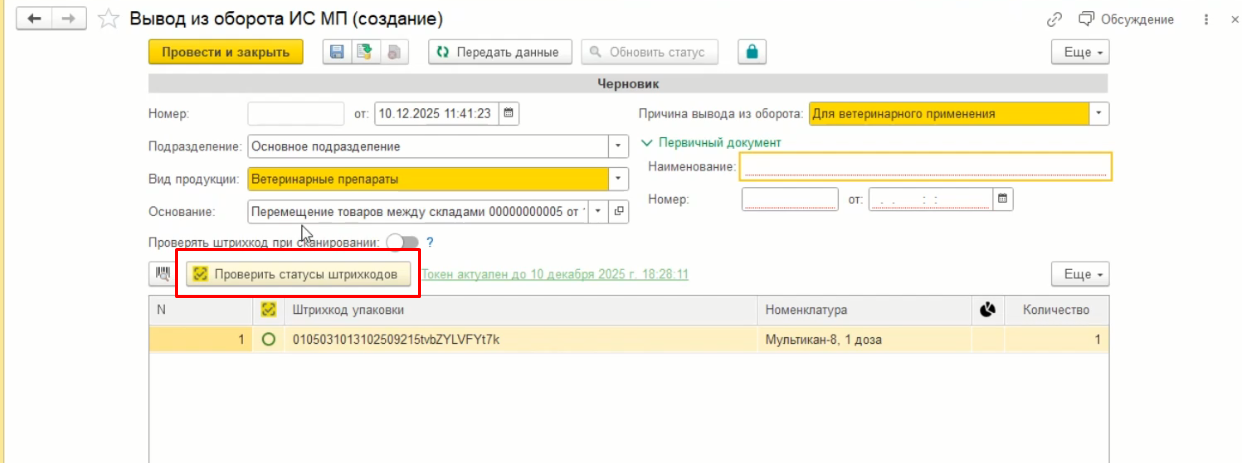
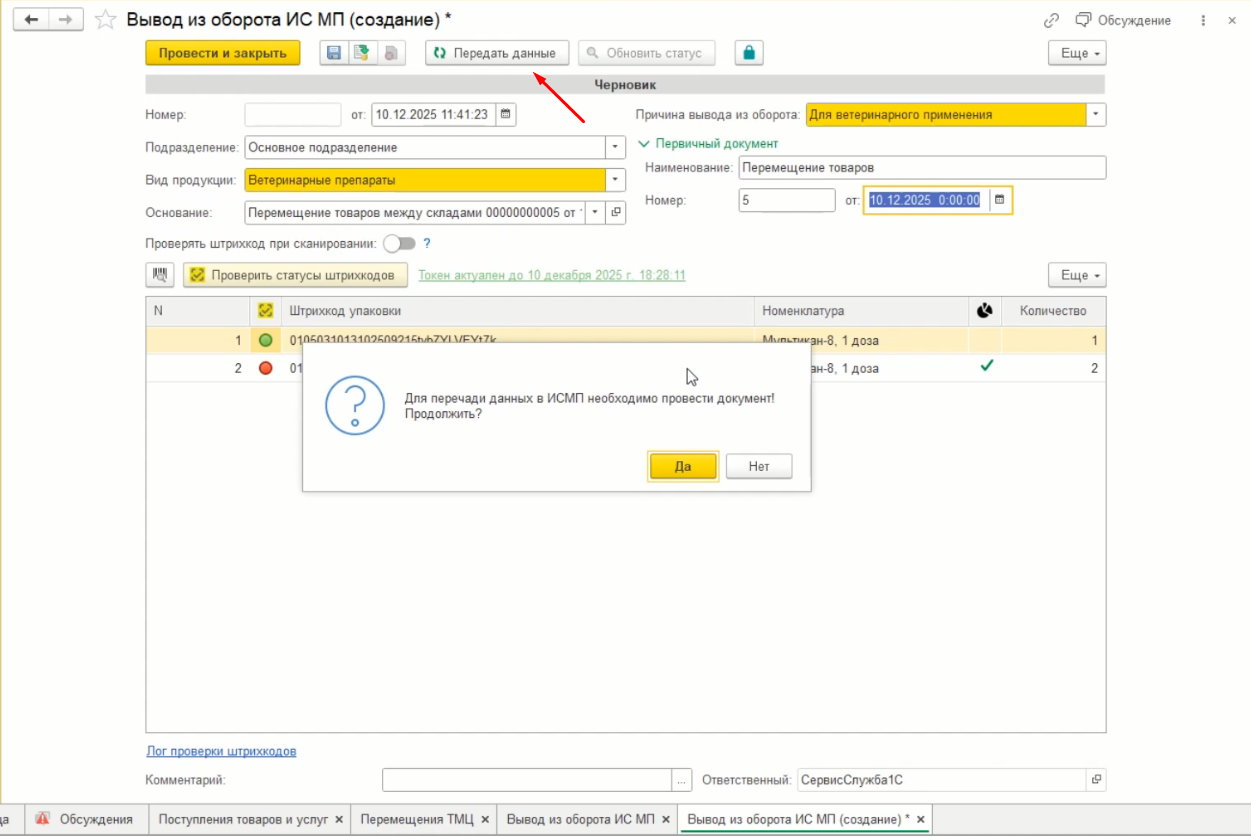
Перед передачей данных в ИС МП, нужно провести документ и подтвердить передачу данных, дважды указав пароль для КриптоПро.
Если при выводе из оборота какие-то марки не пройдут проверку, Енот оповестит об этом и можно будет посмотреть текст ошибки.
Чтобы расшифровать текст ошибки и получить разъяснения, просим обращаться напрямую в службу поддержки Честного знака, так как Енот только передает полученную информацию от Честного знака.
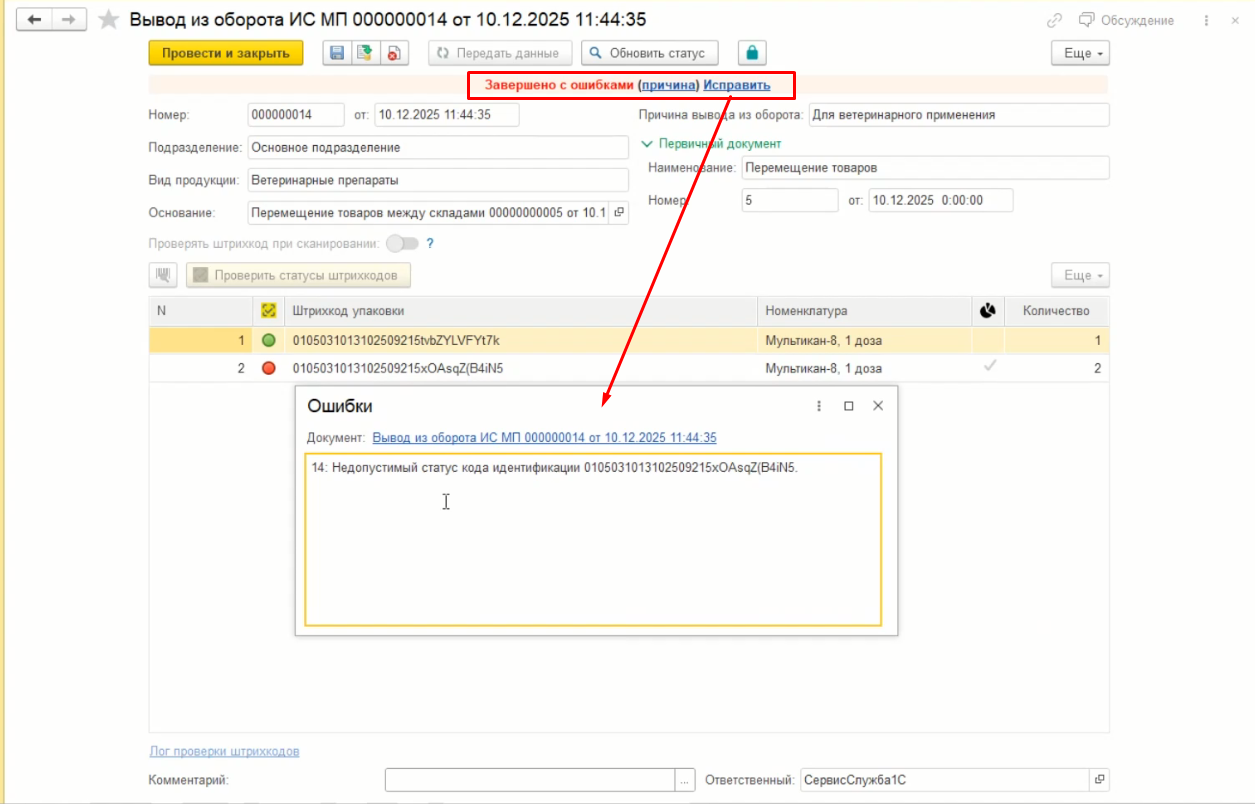
Если документ не прошел проверку, нужно создать новый документ для вывода из оборота. Для этого можно нажать на кнопку Исправить в шапке текущего документа.
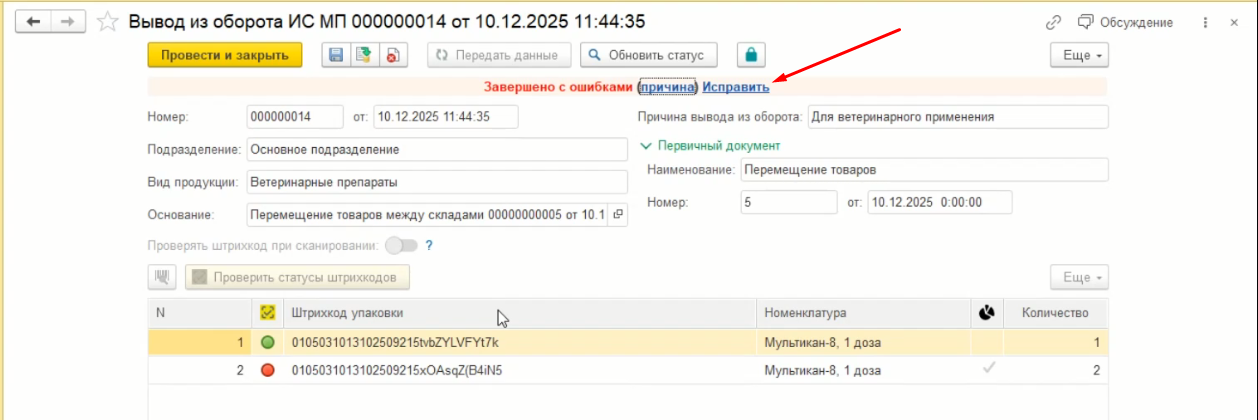
Откроется копия документа, которую можно отредактировать и заново передать сведения в ИС МП.
В журнале Вывод из оборота ИС МП отображается реестр созданных документов и их статус:
- пустой кружок — сведения не передавались, статус черновик
- красный кружок — сведения передались с ошибкой
- зеленый кружок — сведения передались успешно
- кружок с восклицательным знаком — передача сведений в процессе
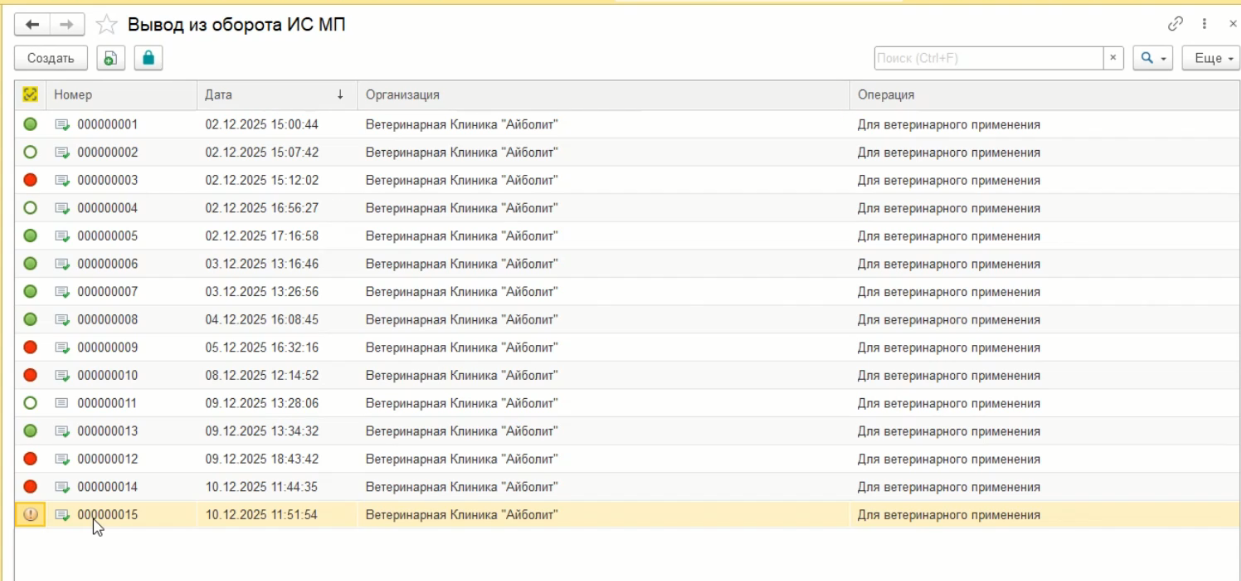
Для работы с документом предварительно должны быть настроены права доступов уполномоченным сотрудникам. Сделать это можно через кнопку в виде зеленого замка.
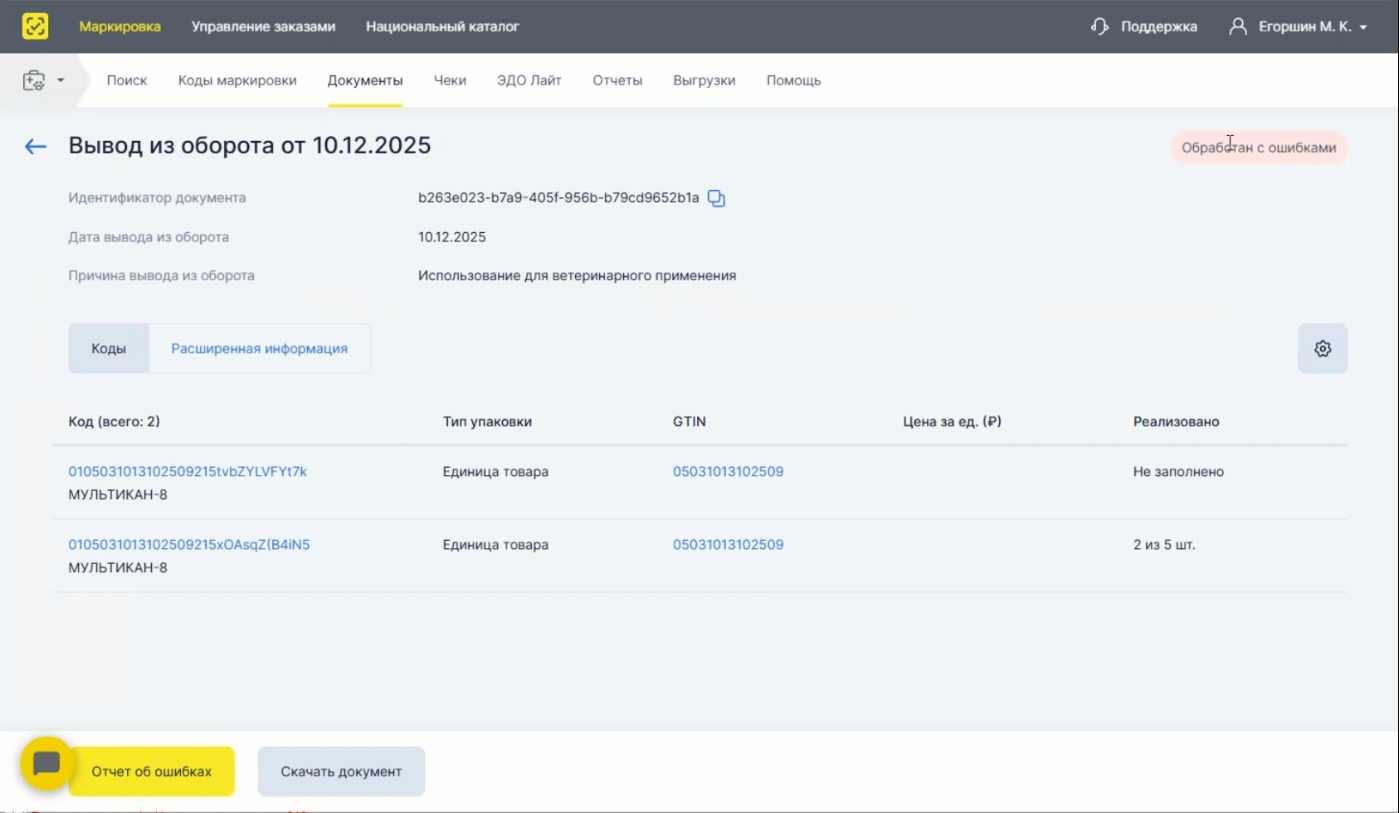
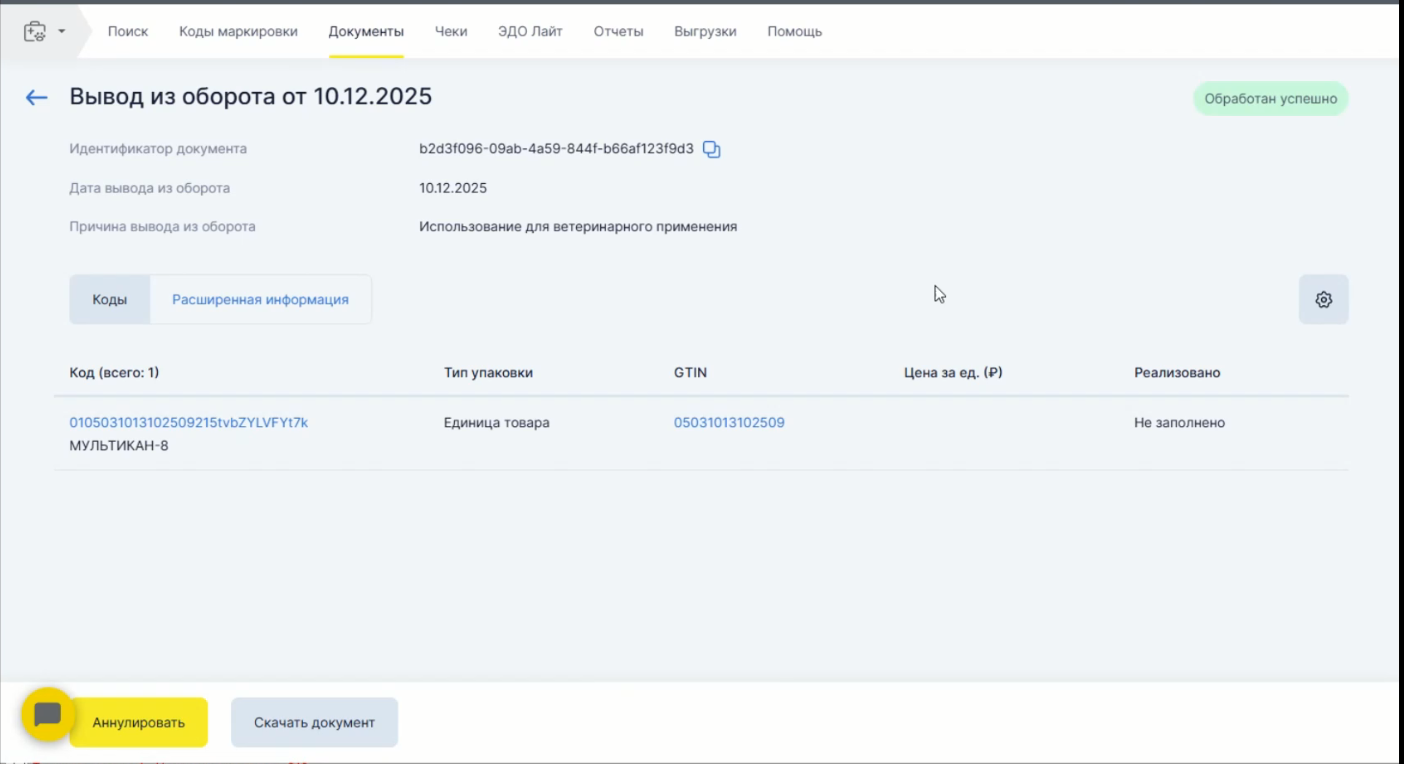
Проверить документ выбытия и его корректность можно в личном кабинете Честного знака.
Как вывести из оборота марку во время перемещения ТМЦ, рассказали в этой статье — https://enote.cloud/inf/encyclopedia/peremeshhenie-tmts-s-avtomaticheskim-vybytiem-marok