Как настроить связь между КриптоПро и Енотом?
Релиз 4.0.17.34 — добавили функционал для проверки марок на ликвидность во время приемки товаров и списания маркированных товаров для ветеринарного применения.
Для работы с функционалом нужно:
- установить ПО КриптоПро на рабочее место сотрудника
- у пользователя должна быть УКЭП для подписания документов.
Взаимодействие Енота и КриптоПро возможно только для Windows и только на декстоп-версии. Работа в веб-клиенте не поддерживается.
Чтобы получить ЭЦП и КриптоПро, нужно обратиться в Удостоверяющий Центр (УЦ), подать заявление на получение укрепленной электронной подписи (УКЭП), оплатить услуги, предоставить документы, получить токен (носитель) с сертификатом и установить на компьютер КриптоПро CSP (часто с лицензией, встроенной или отдельной, для работы подписи). Услуга платная!
*подробнее можно почитать по ссылке https://cryptopro.ru/fns
или в документе от ФНС по ссылке https://share.google/djV3FWtL7z1sEpr2A
Если Вы ранее получали УКЭП для работы в личном кабинете Честного знака, то новую подпись оформлять не требуется.
Настройка связи между Енотом и КриптоПро
Открываем Енот с учетной записи с полными правами с рабочего места, где установлен КриптоПро. Заходим в раздел Настройки — Настройки программы — открываем вкладку Интеграция с ИС МП (Честный знак).
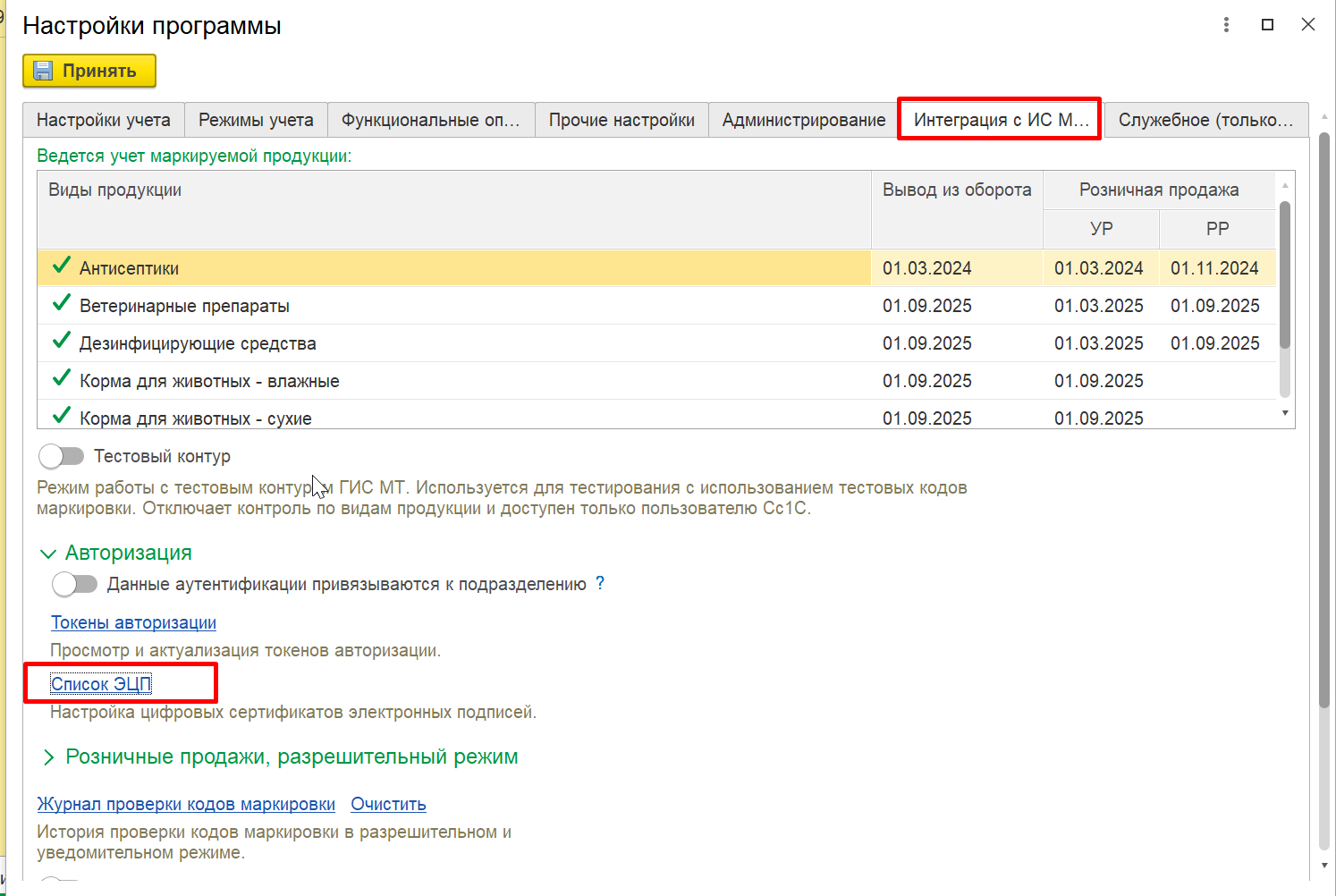
Если каждое юридическое лицо в Еноте заведено как подразделение, активируем бегунок «Данные аутентификации привязываются к подразделению».
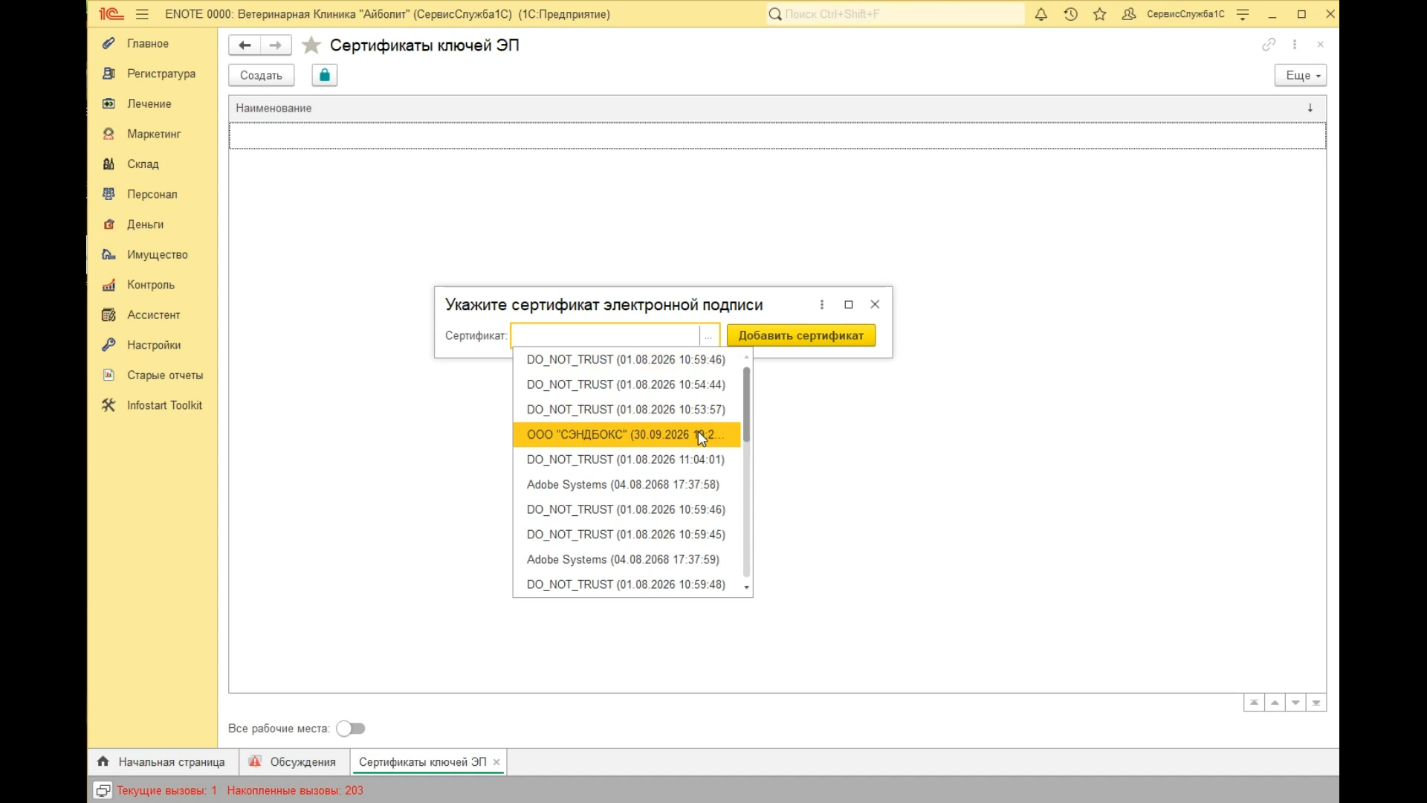
В открывшемся окне нажимаем на кнопку Создать, выбираем нужный сертификат КриптоПро из выпадающего списка и нажимаем на кнопку Добавить сертификат
Указываем, к какой организации в Еноте принадлежит сертификат. Вся остальная информация заполнится автоматически из данных сертификата.
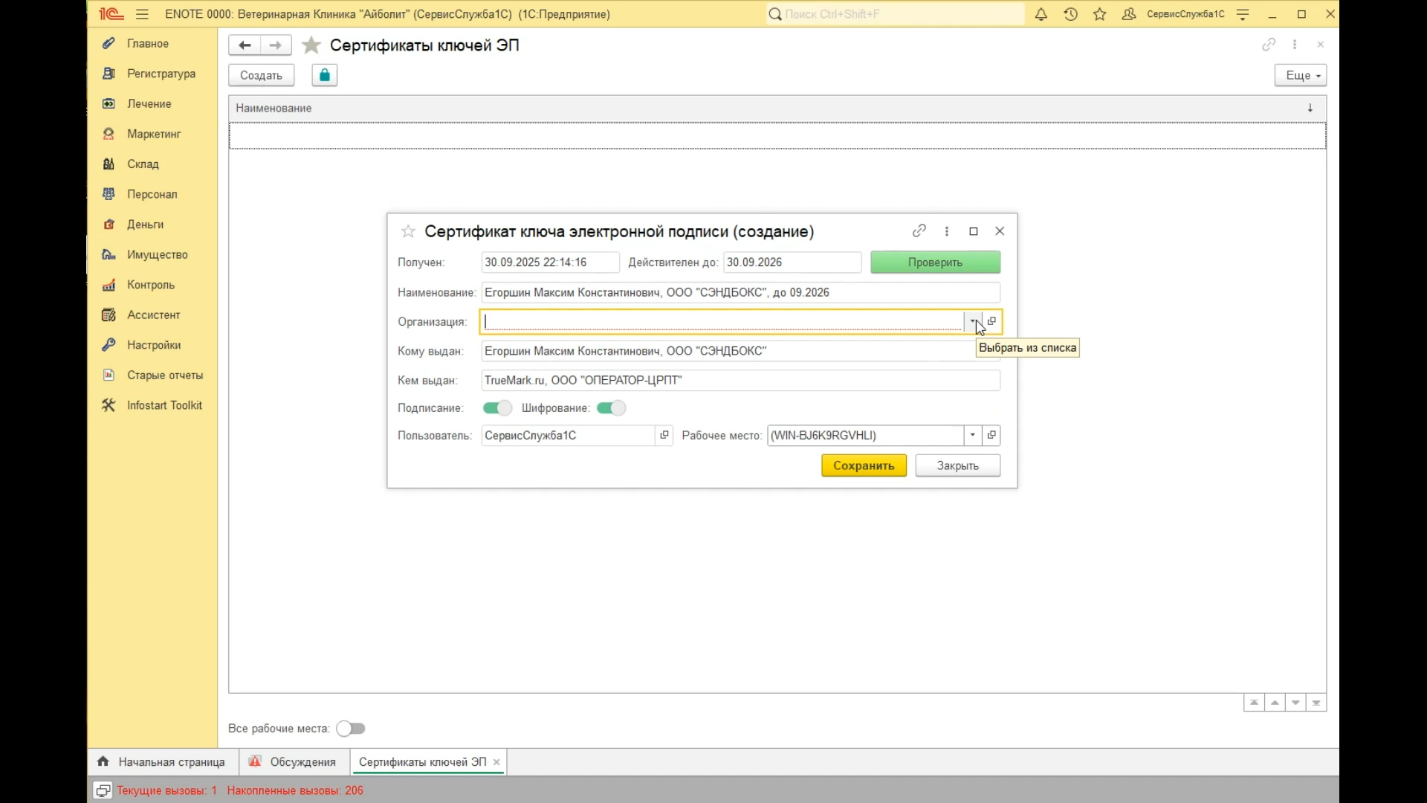
После заполнения формы нажимаем на кнопку Проверить.
Сертификат создается для каждого пользователя и рабочего места отдельно. После создания сертификатов нужно выдать права доступа сотруднику, который будет работать с сертификатом. Для этого нажимаем на кнопку настройки прав доступа в виде зеленого замка.